
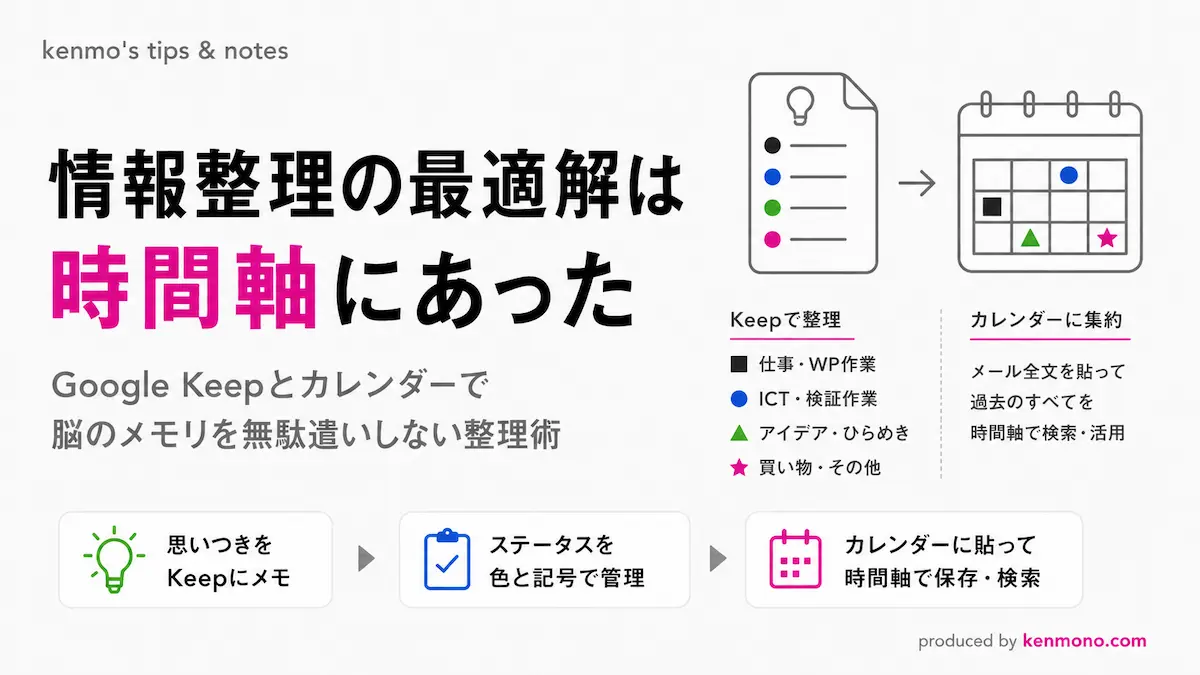
仕事や生活の中で発生する大量の情報。「あとで読もう」「いつか使うかも」とGoogle Keepやフォルダに詰め込んだ結果、どこに何があるか分からなくなった経験はないだろうか。
もちろん、ファイルや書類を綺麗に分類して見つけやすくするためにはフォルダ分けも大切な役割を持っている。しかし、ふと過去の仕事ややり取りを思い出すとき、人間の脳はフォルダの階層よりも「いつ頃のことだったか」という「時間軸」を手がかりにしていることが多い。
本記事では、筆者が実践している、Google KeepとGoogleカレンダーを連携させた「脳のメモリを一切無駄遣いしない情報整理システム」を解説する。
書類の「フォルダ」と、記憶の「時間軸」を使い分ける
「あの資料、どのフォルダに入れたっけ?」と探す時間は、人生で最も無駄なタイムロスである。ファイルを階層ごとに整理して見つけやすくする上ではフォルダ管理も大いに役立つが、人間の脳は「どのフォルダに保存したか」をすぐに忘れてしまう。一方で、「あの案件は確か3年前の秋頃だったな」という時間(いつ)の記憶は、思い出すための強力なきっかけになる。
つまり、過去の仕事ややり取りの文脈を引っ張り出すためのインデックス(目次)として機能するのは、Googleカレンダーという「時間軸」なのだ。
カレンダー管理であれば、普段は「今」必要な情報だけが視界に入ればいい。過去のデータはカレンダーの過去ページに「保管」されているだけであり、普段の思考を邪魔することはない。
📋️ 用語解説:IT/ICT とは?IT(Information Technology)は情報技術全般を指し、ICT(Information and Communication Technologies)は通信技術を活用した人と人、人とモノとの情報共有や情報伝達技術のことである。
【入力・作業編】Google Keepは「0.1秒認知」の直感作業スペース
頭の中に湧き出たアイデアや未処理のタスクは、まずGoogle Keepに吐き出す。ただし、ここで「文字を読んで判断する」という作業を挟んではいけない。文字を読む行為自体が脳のメモリ(認知コスト)を消費するからだ。
1. 自分の直感イメージと「色」を完全一致させる
人間の脳は、文字よりも「色と形」を圧倒的に早く認識する。Google Keepのラベルやメモには、自分が現実世界で抱いている直感的なイメージカラーを設定するのが鉄則である。
- WordPress作業(黒): ダッシュボードの重厚なイメージから「黒(■)」
- ICT・検証作業(青): 冷静・ロジカルなイメージから「青(🔵)」
- アイデア・ひらめき(緑): 新規発生・自由なイメージから「緑(🟢)」
- 買い物(ダイソー=ピンク / セリア=緑): 店舗のロゴカラーと完全に同期
お店に入った瞬間、あるいはリストを開いた瞬間、文字を読む前に0.1秒で脳が「何をすべきか」を理解できる状態を作る。
2. 記号でステータス(状態)を可視化する
Keepのメモには、絵文字や記号を使って「作業の状態」を固定する。
🔲(未完了・下書き): 現在進行形で動いている思考・作業■(完了・固定): 処理が終わり、過去の資産となったデータ
「アイデア(🟢)➔ 下書き(🔲)➔ WP作成済み(■)」と、作業の進行に合わせて記号や色を変化させていくことで、脳の作業状態をひと目で把握できる。
📋️ 用語解説:WP(WordPress) とは?ウェブサイトやブログを簡単に構築・管理できる世界中で広く利用されているオープンソースのCMS(コンテンツ管理システム)のことである。
【蓄積・検索編】Googleカレンダーに「メールを丸貼り」してデータベース化する
Google Keepで整理された情報や、外部から届いた確定情報は、最終的にGoogleカレンダーという「時間軸」の上へと配置する。
1. 月表示の文字切れを「色×記号」で突破する
スマホのカレンダーアプリで「月表示(マンスリー)」にした際、予定のタイトルが途中で切れて何だか分からなくなった経験はないだろうか。
タイトル枠が潰れて見えなくなっていても、「黒の■=WordPress作業」というルールが脳に叩き込まれていれば、タップして詳細を開く必要すらなくなる。1ヶ月全体の時間の使い方をパズル感覚で直感把握できるのだ。
2. 依頼メールを「丸ごとコピペ」する具体的なやり方
予定の直前になって「打ち合わせの議題なんだっけ?」「添付ファイルや依頼文面どこだっけ?」とメールアプリを検索する時間は完全に無駄である。
カレンダーに予定を入れる際は、届いた依頼メールの全文をそのままメモ欄に貼り付ける。実際の操作手順とデータ構造は以下の図解の通りである。
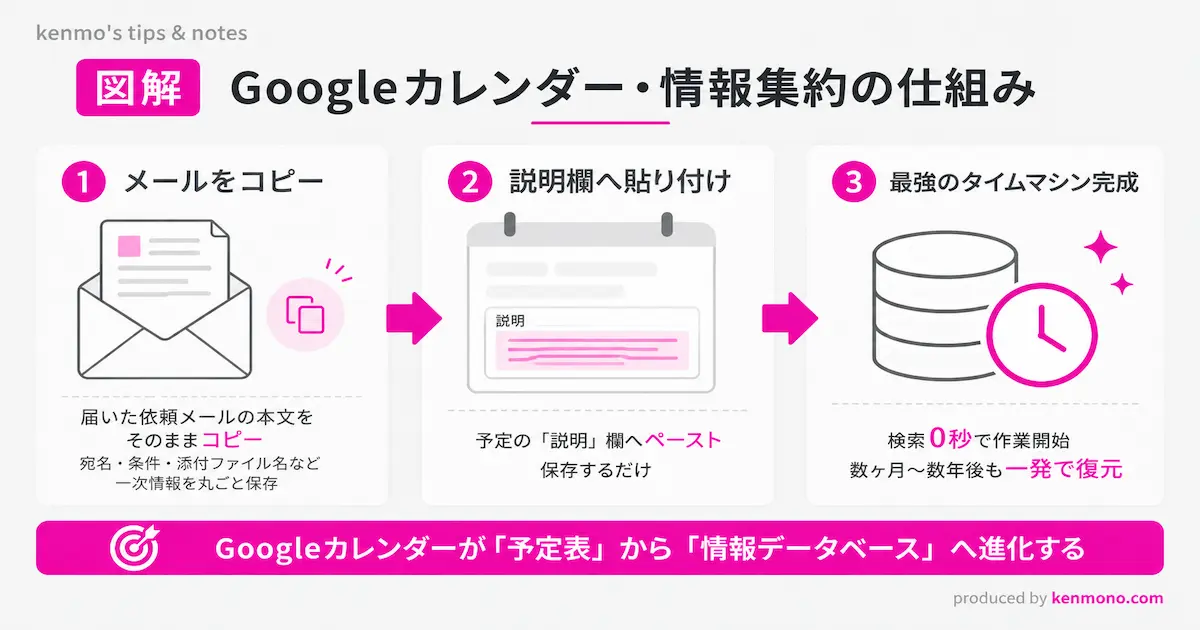
この「丸ごとコピペ」という極めてシンプルなワンアクションを行うことで、以下の強力なメリットが生まれる。
- 検索時間ゼロ: カレンダーを開いた瞬間に情報がそこにあり、即座に作業に入れる。
- 思考の維持: メールアプリを開いて余計な未読通知に気を取られる(コンテキストスイッチ)のを防ぐ。
- 最強の過去ログ: 「10年前のあの案件」が必要になった際も、カレンダーのその日付に遡るだけで、当時の生の文脈・条件が一瞬で鮮明に復元される。
【補足】Gmailの「カレンダー作成」をあえて使わない理由
乗換案内と「仕事の予定」の決定的な違い
手動コピペこそが「カレンダー本来の機能」を補完する
-
自動機能の割り切り:日時が決まっていない「一時的な仮置きメモ」として使う
-
手動コピペの基本:既存の予定のメモ欄に「必要な情報だけ」をペタッと貼る
まとめ:ツールに振り回されず「自分の感覚」に合わせよう
整理術で大切なのは、ツールの複雑な機能を使いこなすことではなく、自分の頭が整理しやすい形にツール側を合わせていくことだと感じています。
Google Keep(動的): 直感的な「色×記号」で、頭の中のノイズを一時的に吐き出す場所
Google カレンダー(静的): メールなどを貼り付け、過去の情報を「時間軸」で検索できるインデックス
書類を見つけやすくする従来の「フォルダ整理」の良さも活かしつつ、カレンダーという時間軸を組み合わせることで、過去の記憶や必要な情報をスムーズに引き出せるようになります。
「時間軸」という視点をひとつ取り入れるだけでも、また違うIT活用法が見えてくるはずです。