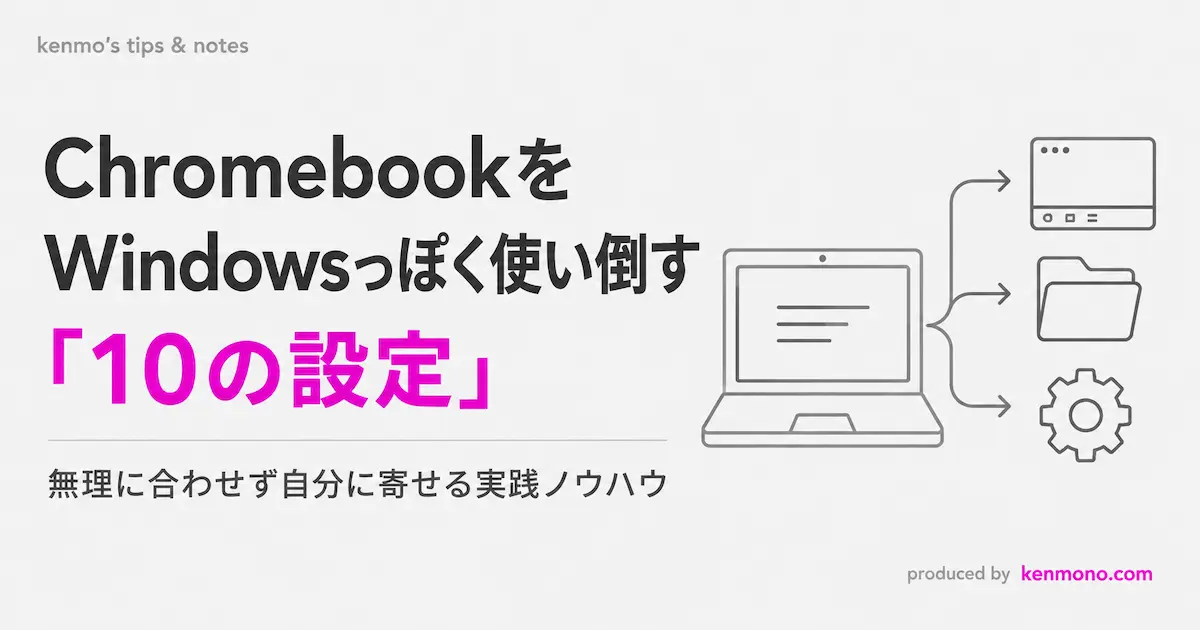
前回の記事(前編)では、Chromebookが「使いにくい」と感じてしまう根本原因についてお話ししました。それは端末の性能不足ではなく、私達の中に染みついた「従来のパソコン(Windows)の常識」というバイアスにあったのです。
ただ、「前編を読んでいない」「とにかく今すぐ手元のChromebookを使いやすくしたい!」という方もご安心ください。この記事から直接読み始めていただいても、まったく問題ありません。
Chromebookは登場以来、人間の使いやすさに合わせて少しずつ進化を重ねてきました。つまり、「クラウドの理想」を無理に自分に強いるのではなく、長年慣れ親しんだ「Windowsの操作感」に寄せて設定することこそが、現場でストレスなく使い倒すための最も現実的で賢いアプローチなのです。
今回は、日々の仕事や作業が一気に快適になる「Windows化」の具体策をわかりやすく解説します。
- 1. 【朝一の儀式】手動アップデートチェックで重さを回避する
- 2. 【入力の基本】最上段キーの「ファンクションキー化」とシールハック
- 3. 【ショートカット】シェルフ「1・2・3」の黄金配置でWindows操作を完全再現
- 4. 【スタートメニュー】虫眼鏡ボタン🔍(ランチャーキー)= Windowsキーと捉える
- 5. 【脱・タブ依存】PWA(Webアプリ)の「ウィンドウ化」でソフト感を作る
- 6. 【身体感覚】スクロール方向をWindowsと同じに統一する
- 7. 【キャプチャ】クイック切り取りと「クリップボードの中身を覗く」技
- 8. 【進化版デスクトップ】「トート(Tote)」を自動仮置き場にする
- 9. 【空間整理&瞬間移動】「仮想デスク」×「Alt + Tab」で作業領域を完全分離
- 10. 【即時メモ】Google Keep(メモ帳)のシェルフ常駐
- 【補足】スプレッドシートを使う際「唯一ご期待に添えない」ポイントと解決策
- まとめ:仕組みを理解し、自分のやりやすい形に寄せていく
- 📋️EXTRA LOG(おまけログ)|作業効率を爆上げする「最後のWindows化」
1. 【朝一の儀式】手動アップデートチェックで重さを回避する
Chromebookは基本的にバックグラウンドで自動的にアップデートが行われます。しかし、作業の途中で裏でダウンロードや展開処理が始まると、CPUやメモリ、通信帯域が圧迫され、「なぜか動作が重い」「ネットが遅い」というトラブルの原因になります。
そこでおすすめなのが、朝一番に自分で手動アップデートを行っておく習慣です。
- 画面右下の時刻表示をクリックし、「設定(歯車マーク)」を開きます。
- 左メニュー下の「ChromeOS について」を選択します。
- 「アップデートを確認」をクリックします。
朝の準備中にこのチェックを済ませておけば、日中の大事な作業中に裏で重い処理が走るのを完璧に防ぐことができます。「システムに勝手に裏で動かされず、自分のタイミングで更新する」というWindows的な管理で、始業時からクリアで最高のパフォーマンスを確保しましょう。
2. 【入力の基本】最上段キーの「ファンクションキー化」とシールハック
文章入力中、カタカナ変換(F7)や全角半角(F8)をファンクションキーでサクサク行っていたWindowsユーザーにとって、Chromebookの最上段キー(戻る・更新など)は最初の大きな壁になります。
まずは設定で、最上段をWindowsと同じ「F1〜F12」として動くように変更しましょう。
- 設定手順:「設定」>「デバイス」>「キーボード」を開き、「キーボードの最上段のキーをファンクションキーとして使用する」をオンにします。
現場で迷わない「丸シール」のアナログハック
設定を変更しても、物理キーには「F7」などの文字が書かれておらずアイコンのままなので、最初は左から何番目かが分かりづらいものです。
そこで、学校の備品管理などでよく使われる「小さな丸シール(黄色や赤)」に数字で「7」や「8」と書いて、キーの上側に貼っておくのがおすすめです。これだけで目線が一瞬で定まり、打鍵の迷いがゼロになります。
ちなみに、本家の機能(音量調整や画面の明るさ変更など)を使いたい時は、「虫眼鏡ボタン🔍(ランチャーキー)を押しながら最上段キーを押す」ことでそのまま呼び出せます。Windowsの快適さを手に入れつつ、Chromebookの便利な機能も殺さない一石二鳥のテクニックです。
3. 【ショートカット】シェルフ「1・2・3」の黄金配置でWindows操作を完全再現
Chromebook画面下のタスクバー(シェルフ)は、ショートカットキーと組み合わせることで劇的に進化します。
キーボードの Alt + 1 を押すと左から1番目、Alt + 2 を押すと2番目のアプリが即座に起動します。これを利用して、画面左下に以下の「黄金配置」を作りましょう。
- 1番目:「ファイル」 →
Alt + 1でWindowsのWin + E(エクスプローラー起動)を再現! - 2番目:「設定」 →
Alt + 2でWindowsのWin + I(設定画面を開く)の代用が完成! - 3番目:「ブラウザ(Chrome)」 →
Alt + 3でいつでもブラウザを最前面へ!
よく使うアプリを数字の順番通りに並べておくだけで、マウスを使わずにキーボード一発で主要機能へアクセスできるようになります。
4. 【スタートメニュー】虫眼鏡ボタン🔍(ランチャーキー)= Windowsキーと捉える
キーボード左側にある「虫眼鏡ボタン🔍(ランチャーキー)」は、Windowsでいうところの「Windowsキー(スタートボタン)」と全く同じ存在です。
Windowsキーを押すとスタートメニューが開いてアプリを探せるように、「虫眼鏡ボタン🔍を押せば画面下にランチャー(アプリ一覧・検索窓)が開く」と理解しておくと、操作の迷いが一気に消えます。
不意に押してしまうのが嫌な場合は、設定(「デバイス」>「キーボード」>「入力キーの再割り当て」)から「Ctrl」や「Caps Lock」など別のキーに割り当てを変更することも可能です。
5. 【脱・タブ依存】PWA(Webアプリ)の「ウィンドウ化」でソフト感を作る
ChromebookでGoogleスプレッドシートやGmailを使う際、すべてChromeブラウザの「タブ」で開いていると、画面が散らかりやすくなります。
WindowsのExcelやOutlookのように「独立したアプリ」として動かすために、PWA(Webアプリ)のウィンドウ化を行いましょう。
- スプレッドシートなどをChromeで開きます。
- ブラウザ右上の3点リーダーアイコン>「保存して共有」>「ショートカットを作成」をクリックします。
- 「ウィンドウとして開く」にチェックを入れて作成します。
これで、ブラウザのタブから切り離された独立したウィンドウとして起動するようになります。シェルフに固定しておけば、Windowsアプリとまったく同じ操作感で扱えます。
6. 【身体感覚】スクロール方向をWindowsと同じに統一する
Chromebookの初期状態では、トラックパッドやマウスホイールのスクロール方向がWindowsと逆に感じる場合があります。指の動きと画面の動きが一致しないと、それだけで強い違和感を覚えてしまいます。
- 設定手順:「設定」>「デバイス」>「マウス(またはトラックパッド)」を開きます。
- 「逆スクロール」の項目をオフ(またはオン)にして、指を下に動かした時に画面が下に流れる「Windows標準の挙動」に合わせます。
身体感覚に直結する部分だからこそ、真っ先に揃えておきたい設定です。
7. 【キャプチャ】クイック切り取りと「クリップボードの中身を覗く」技
資料作成やチャット共有で欠かせない画面の切り取りも、WindowsのSnipping Toolと同じ感覚で行えます。
- ショートカット:
Ctrl + Shift + ウィンドウ表示キー(最上段の四角が重なったキー)
ドラッグした範囲を瞬時に切り取れますが、切り取った直後に「本当に今キャプチャした画像がコピーされているのかな?」と確認したくなる場面があります。
そこでセットで使いたいのが、Windowsの Win + V にあたる 検索キー(虫眼鏡ボタン🔍) + V です。
クリップボードの中身を覗き、連続コピペを可能にする技
このショートカットを叩くとポップアップが開き、「今コピーした画像が確実にクリップボードに入っているか」を自分の目で確認できます。
さらに強力なのが、Chromebookのクリップボードは直近5回分の履歴を記憶している点です。
- Webサイトや資料から、必要な文章や画像を3回、4回と「連続でコピー」する
- 貼り付け先(メールやドキュメント)に移動する
検索キー 🔍 + Vを開き、履歴から順番に選んで「連続で貼り付ける」
画面を何度も往復してコピペを繰り返す手間がなくなり、キャプチャの確認とあわせて資料作成のスピードが劇的に向上します。
8. 【進化版デスクトップ】「トート(Tote)」を自動仮置き場にする
Windowsユーザーがデスクトップにファイルを置く一番の理由は、「後でメールに添付したりチャットに送ったりするための仮置き場」として使いたいからです。
しかしWindowsの場合、ファイルをダウンロードした後に「一度画面を最小化してデスクトップを表示し、ドラッグする」という手間がかかります。
Chromebookでは、画面右下の「トート(Tote)」という機能がその役割を自動で果たしてくれます。
キャプチャした画像やダウンロードしたファイルは、自動的に右下のトート内に一時保持されます。ファイルを送りたい時は、画面を最小化することなく、右下のトートから目的のファイルをそのままメールやチャットへドラッグ&ドロップするだけです。
「手動でデスクトップに置く」Windowsよりも、手数が減って圧倒的に使いやすいと感じられる決定的な機能です。
9. 【空間整理&瞬間移動】「仮想デスク」×「Alt + Tab」で作業領域を完全分離
「デスクトップ上にファイルをずらりと並べないと作業しづらい」という方は、ファイルを画面上に散らかす代わりに、作業空間そのものを複数持つ「仮想デスク」を活用してみてください。
- デスク作成:キーボード最上段の「ウィンドウ表示キー」を押すか、トラックパッドを3本指で上にスワイプし、「デスク1:メール」「デスク2:文書作成」のように役割を分けます。(※作成後のデスク間の移動は、4本指で左右にスワイプします)。
ここで真価を発揮するのが、Windowsでおなじみの Alt + Tab です。
Chromebookの Alt + Tab は、すべての仮想デスクで開かれているウィンドウを一括で一覧表示してくれます。そのため、Alt + Tab を叩くだけで、別デスクにある目的のアプリへ一瞬で飛ぶことができ、「デスク間を瞬時にタイムワープするような超高速の作業環境」が完成します。
[Alt + Shift] + Tab とシフトキーを加えることで逆方向への選択も可能なところもWindowsでおなじみの使い勝手です。
また、ウィンドウ選択中、画面の上部中央に「すべてのデスク」「現在のデスク」という切替えタブが表示されます。ここをクリックしてウィンドウの切り替え範囲を絞り込むことで、さらに迷いなく目的のアプリへアクセスできるようになります。
10. 【即時メモ】Google Keep(メモ帳)のシェルフ常駐
Windowsの「メモ帳(Notepad)」のように、思いついたアイデアや一時的なテキストをパッと書き留める環境も不可欠です。
おすすめは、「Google Keep」をPWAとしてウィンドウ化し、シェルフに固定しておくことです。
- Google Keep(keep.google.com)をブラウザで開きます。
- 上述した「PWAのウィンドウ化」と同じ手順でショートカットを作成し、シェルフにピン留めします。
これで、シェルフのアイコンを1クリックするだけでWindowsのメモ帳感覚で起動し、スマホや他の端末とも自動でリアルタイム同期される最強のメモ環境が完成します。
「10の技」まとめ:一括クイックカード
⚡ ChromebookをWindowsっぽく使う「10の技」一括クイックカード
※日中の動作重化を回避
★物理キーの上に「丸シール」で数字
2番目:設定 (Alt + 2 = Win + I)
3番目:ブラウザ (Alt + 3)
押すだけでアプリ一覧・検索(ランチャー)が即開く
「ウィンドウとして開く」にチェック
「逆スクロール」を変更してWindowsと同じ指感覚に
履歴・連続コピペ:検索 🔍 + V (直近5回分)
最小化不要でそのままメールやチャットへD&D
Alt + Tab(逆順は Alt + Shift + Tab)でデスクをまたいで全ウィンドウへ移動
1クリック起動でWindowsのメモ帳感覚で即時入力
【補足】スプレッドシートを使う際「唯一ご期待に添えない」ポイントと解決策
最後に、Excelを使い込んできた方が一番戸惑う「スプレッドシートのEnterキーの挙動」について触れておきます。
- Excel:文字を入力してEnterを押すと「確定 + 下のセルへ移動」が同時に行われる。
- スプレッドシート:1回目のEnterは「文字の確定(編集モード終了)」にとどまり、もう一度Enterを押さないと下に移動しない(ワンクッション挟む)。
「連続でデータを入力したいのにテンポが崩れる…」と感じた場合の解決策は、文字を入力し終わったらEnterを押さずに「下矢印キー(↓)」を叩くことです。
Enterの代わりに矢印キーを使うことで、ワンクッション挟むことなくExcelと同じリズムでサクサク連続入力ができるようになります。これさえ覚えておけば、表計算でのストレスはほぼゼロになります。
📋️ kenmono.メモ|なぜ「構造」と「寄せ方」にこだわるのか
実は私自身のパソコンの原点はMacでした。その後、仕事でどうしてもWindowsを使わなければならなくなった時、手にしたのが『MacユーザーのためのWindows移行ガイド』のような書籍でした。
そこで単なる操作手順ではなく「WindowsというOSの性格や構造」を深く学んだことで、戸惑うことなくスムーズに移行でき、それどころかWindowsのことが大好きになりました。
「相手の性格や構造を知り、自分の身体感覚に引き寄せて設定する」。この過去の原体験があったからこそ、今回Chromebookで悩む方に向けて「Windowsに寄せる10の解決策」というアプローチを提案しています。無理に端末へ合わせるのではなく、仕組みを理解して自分好みの相棒に育てる楽しさを、少しでも感じていただけたら嬉しいです。
まとめ:仕組みを理解し、自分のやりやすい形に寄せていく
Chromebookを快適に使うコツは、無理に新しいお作法を丸暗記することではありません。
「なぜこの設計になっているのか」という構造や思想をうっすら理解した上で、実際の操作感は自分が一番楽な「Windowsの作法」に寄せてあげることです。
朝一の手動アップデートで動作を保ち、ファンクションキーや「1・2・3配置」で指の迷いをなくし、トートや「仮想デスク×Alt+Tab」で作業効率を跳ね上げる。
今回ご紹介した設定と運用を取り入れるだけで、手元のChromebookは「使いにくい困った端末」から「ストレスなくサクサク動く相棒」へと生まれ変わるはずです。ぜひ試してみてくださいね。
📋️EXTRA LOG(おまけログ)|作業効率を爆上げする「最後のWindows化」
ここまでChromebookをWindowsの操作感に寄せる10のテクニックをご紹介してきましたが、作業効率を跳ね上げる「最後の決定打」があります。
それが、外部モニターを使った「デュアルディスプレイ化」です。
Windowsで2画面作業に慣れている方にとって、1画面のChromebookはやはり作業領域の狭さを感じがちです。しかしChromebookは、USB Type-Cポートからケーブル1本で外部モニターへ映像出力が可能です。
複雑な設定は一切不要で、挿すだけで一瞬でマルチモニター環境が完成します。数千円の変換アダプタを1個持っておくだけで、手元のChromebookがオフィス並みの快適ワークスペースに化けますよ。
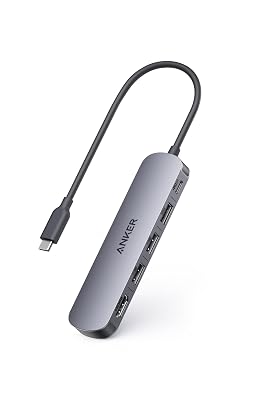
ここで一つおすすめしたいのが、単なる映像出力だけでなく「給電機能付きのUSB-Cハブ」を選ぶという選択肢です。
価格は少し高くなりますが、Type-Cポートを1つ使うだけで「モニターへの映像出力」「本体への電源供給(充電)」「マウスやUSBストレージの接続」のすべてを同時にこなすことができます。ケーブル1本ですべてが繋がるこの形は、今のトレンドとしても圧倒的に便利でおすすめです。
💡 購入前のワンポイント注意点
最近の液晶モニターには「Type-C入力」に直接対応している機種もあります。お使い(または検討中)のモニターにType-C端子がある場合は、ハブではなく「映像出力対応のType-C to Type-Cケーブル」1本で直接接続できます。購入前にご自宅・職場のモニターの入力端子をチェックしてみてくださいね。
「USB Type-C to HDMI 変換アダプタ」をチェックする
 ポチップ
ポチップ
そもそもなぜ使いにくいと感じるのか?根本的な理由を解説した前編はこちら👇