
Windows PCやChromebookでGoogleのサービスを使っていると、一度はハマる「アクセス権限がありません」「意図しないアカウントに勝手に戻る」というトラブル。
特に学校現場では、先生方が「個人用」と「学校用」を扱ったり、ICT支援員が複数の管理アカウントを行き来したりするため、日常茶飯事のように発生します。
📋️ 用語解説:ICT とは?Information and Communication Technology(情報通信技術)の略称である。通信技術を活用した情報共有や教育・業務支援などのサービス全般を指す。
「操作順序は合っているはずなのに、なぜか目的のファイルが開けない……」
これは単なる操作ミスや小手先の不具合ではありません。Webブラウザ(Chromeなど)が持っている「アカウントの優先度の仕組み」を知らないことで起きる構造的な問題です。
今回は、二度と迷わなくなる「タブとアカウントの理屈」と、正解の操作ステップを解説します。
なぜエラーが起きる?「1つのタブ=1台のパソコン」という理屈
結論から言うと、タブブラウザにおける「1つのタブ」は、いわば「1台のパソコンにログインしている状態」そのものです。
そして、Googleブラウザには強力なルールが存在します。
- ルール1:最初にログインしたアカウントが「オーナー(デフォルト)」になる
- ルール2:新しいタブやアプリを開くと、常に「オーナー」の権限で開こうとする
例えば、朝一番に個人アカウント(A)でログインし、後から学校アカウント(B)を追加した場合、ブラウザにとっての「オーナー」は常に(A)です。
この状態でドライブやClassroomなどのアプリを直接開くと、ブラウザは気を効かせて(余計なお世話で)「オーナー(A)」の権限でページを立ち上げます。
そのアプリ画面の中でいくら「アカウント(B)」に切り替えようとしても、そのタブ全体の根っこ(ログイン状態)はオーナー(A)に固定されているため、バッティングして「アクセス権限がありません」と弾かれたり、元の(A)に連れ戻されたりするわけです。
解決策:「タブのオーナー権限」を確定させてからアプリを開く
このトラブルを回避する唯一にして最強の考え方は、「アプリを開く前に、そのタブのログイン状態(権限)を確定させておく」ことです。
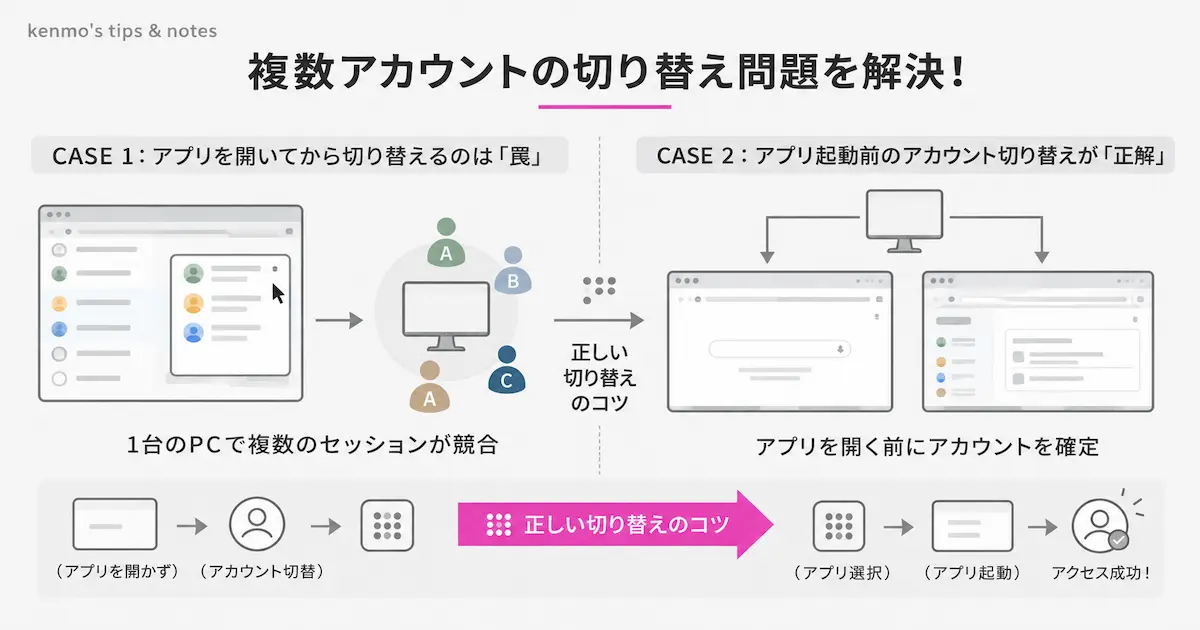
アプリが開いてしまってから(すでに権限チェックが走った後)切り替えようとするのは遅すぎます。アプリを開く手前の「まっさらな段階」で切り替えておくことで、そのタブに目的のアカウントを正しく認識させることができます。
エラーを完全にゼロにする4つのステップ
- まずGoogleのトップページ(検索画面など)を開く。
- 画面右上のアイコンをクリックし、目的のアカウントを選択する。
(※これで「このタブはアカウントBとして動く」とブラウザに固定されます) - アイコンが目的のアカウントに変わったことを確認し、左隣の「9つの点(アプリ一覧)」をクリックする。
- メニューから目的のアプリ(ドライブやClassroomなど)を選択して起動する。
「起点ページでアカウントを確定」➔「9つの点からアプリへ跳ぶ」。
この手順を踏めば、ブラウザが誤ってデフォルトアカウントの権限で開くスキを与えないため、100%意図したアカウントでアプリを起動できます。
まとめ:操作方法ではなく「仕組み」で覚えよう!
「タブブラウザの1タブは、1台のPCのログイン状態と同じ」。
「何も指定しないと、最初にログインしたオーナーアカウントに戻されてしまう」。
この仕組み(理屈)さえ頭に入っていれば、どんなOSを使っていても、アカウントが3つも4つも増えても二度とパニックになりません。
現場で「ファイルが開けない!」「アカウントが変わらない!」と困っている先生や同僚を見かけたら、単にボタンの位置を伝えるだけでなく、ぜひこの「1タブ=1ログインの理屈」と一緒に伝えてください。
「なぜそうなるのか」という理由が伝わった時、そのノウハウは相手にとっても、そしてあなたにとっても一生使える確たる知識になります。