
この記事は本当に必要なセキュリティーについての考察です。
毎年更新時期が来るたびに支払うセキュリティソフトのライセンス費用や、「ソフトを入れたらパソコンの動作が重くなった…」といったストレスを感じたことはありませんか?
私自身も長年パソコンやIT環境のサポートに関わってきましたが、その中で「個人の普段使いにおいて、本当に高額なセキュリティソフトを買い続ける必要があるのだろうか?」と考えるようになりました。
そこでこの記事では、コストと安全性のバランスを突き詰めた結果、私が行き着いた「ノーガード戦法」という運用方法について整理してみます。
ノーガードと言っても、決して無防備で危険な状態を放置するわけではありません。サードパーティ製の有料ソフトに依存するのをやめ、OSに標準搭載されている強力な防御機能と、「怪しいサイトを開いてしまったらURL横からCookieを消す」といった、ちょっとした正しい知識を組み合わせて自衛するシンプルなアプローチです。
過剰なコストや手間をかけずに、負担なくパソコンを守る仕組みを解説していきます。
ウイルス対策が「ビジネス」になった歴史と本末転倒の罠
パソコンが広く普及し始めた時代から、ウイルス対策は巨大なセキュリティビジネスとして成長してきました。毎年必要になるライセンス費用や、危機感を煽るマーケティングによって「とりあえずこれを入れておけば安心」という認識が定着しています。
しかし、過去を振り返ってみると、「セキュリティソフトを入れすぎた結果、PCの動作が重くなり、さらにはソフト同士が干渉してシステムに不具合を起こす」という本末転倒な事態が頻繁に起きていました。パソコンを安全に快適に使うためのツールが、結果として最も快適さを阻害する要因になっていた時期がありました。
現代のウイルス対策と「マルウェア」の実態
私たちが普段、悪意あるプログラム全般を指して「ウイルス」と呼んでいるものは、専門的には「マルウェア(悪意のあるソフトウェア)」という大きな枠組みの一部にすぎません。
マルウェアという総称の中には、他のプログラムに寄生して自己増殖や破壊工作を行う本来の「ウイルス」もあれば、画面上に不快な広告や偽の警告を大量に出してクリックを誘発する「アドウェア」なども含まれます。これらは脅威の性質も対処の仕方もまったく異なるため、「重厚なワクチンソフトを一つ入れておけばすべて解決する」という単純な話ではないのです。
このように脅威が多様化する一方で、それに対抗するウイルス対策の環境も大きく進化してきました。かつてのように、パソコンにサードパーティ製の重厚な対策ソフトを常駐させるスタイルだけが選択肢ではありません。
まず、Windowsパソコンであれば、標準搭載されている「Windows Defender」の統合セキュリティが極めて強力になり、現在ではサードパーティ製ソフトに匹敵するほどの高い検知率を持つようになっています。
さらに、ローカル端末の負荷を減らしつつ、怪しい挙動があればクラウド側で即座に分析して遮断するクラウド型検知(EDR)の仕組みや、ルーターなどを活用して端末に侵入する前の段階でブロックするネットワーク層での防御も普及してきました。こうした技術の進化によって、パソコン側に過度な負荷をかけずとも防御を固められる環境が整ってきたと言えます。
Windows以外はどうなの?MacとChromebookのセキュリティ事情
ここまでWindowsの話をしてきましたが、「MacやChromebookを使っている場合はどうなのか?」と疑問に思う方もいるかもしれません。結論から言うと、どちらのOSも非常に強力なセキュリティ機能を標準で備えており、サードパーティ製の対策ソフトを追加する必要性は極めて低いです。
Macの場合、AppleがOSの深い部分に組み込んでいる「XProtect」や「Gatekeeper」といった防御機能が、私たちが気づかない裏側でしっかりと監視を行っています。無造作に重たいセキュリティソフトを入れてしまうと、かえってMac特休の軽快な動作を損なう原因になりやすいのが実態です。
また、私自身もこのブログの執筆に愛用しているChromebookに至っては、そもそもウイルス対策ソフトすら必要ない設計になっています。OS全体が「サンドボックス」と呼ばれるアプリごとに隔離された安全な構造になっており、起動するたびにシステムが改ざんされていないか自動で確認する仕組みが備わっています。
つまり、Windows、Mac、Chromebookのどれを使っていても、OS自体の防御力はすでに十分すぎるほど高い水準にあるのです。
「気をつけていても防げない」アドウェアとCookieの罠
しかし、どんなに各OSの防御力が鉄壁だったとしても、それだけでは防ぎきれない共通の弱点があります。それが、ウェブブラウザが情報を一時保管する「Cookie」の仕組みを悪用したアドウェアの存在です。
OSがどれほど強固な壁を作っていても、日常的にネットサーフィンをしている中で、利用者自身が知らず知らずのうちに広告トラッキングやブラウザの通知を「許可」してしまえば、壁の内側に脅威を招き入れてしまいます。
その結果、不快なポップアップが連続して表示されるようになり、焦ってその偽の警告広告をクリックしてしまったことで、本物の悪質なファイルに感染してしまうというパターンが非常に多いのです。
怪しいサイトを開いてしまったら?URL横からできる「Cookie削除」の防衛策
どれだけ警戒していても、「うっかり怪しいサイトを開いてしまった」という経験は誰にでもあると思います。その際、「感染したかもしれない……」と不安なまま放置してしまうのが一番危険です。
実はこうした場合、特別なソフトを使わなくても、ブラウザの標準機能で手軽に安全を確保できます。ここではGoogle Chromeを利用している場合を想定して手順を説明します。
やり方は非常にシンプルで、ブラウザのアドレスバー(URL)の左側にある設定アイコン(鍵のマークや調整マークなど)をクリックし、「Cookieとサイトデータ」などの項目から該当サイトのデータを消去・リセットするだけです。
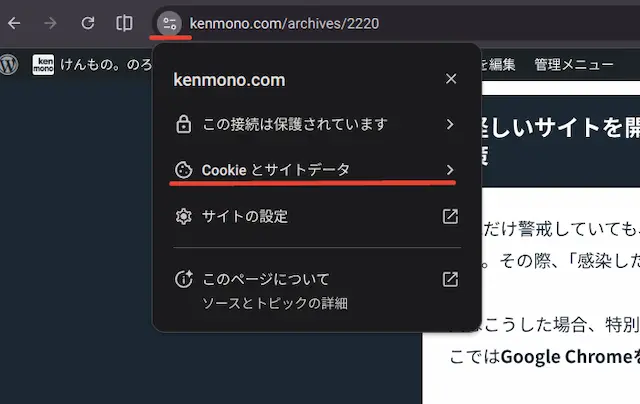
ブラウザのアドレスバー(URL)の左側にある設定アイコンと「Cookieとサイトデータ」項目
たったこれだけの行動で、後から不快な広告が何度も出たり、ブラウザの通知機能が乗っ取られたりするトラブルを未然に防ぐことができます。高価なソフトに頼る前に、まずはこの手順を知っておくことが、全OS共通の感染リスクを大幅に減らす有効な自衛策になります。
セキュリティの本質は「コスト」とのトレードオフ
セキュリティのレベルを上げようとすればするほど、相応の「コスト」が発生します。これは有料ソフトの維持費といった金銭的なものだけでなく、警告画面が頻繁に出て作業が止まったり、PCの動作が重くなったりする「利便性の低下」や、常に設定を管理し続ける「手間のコスト」も含まれます。
予算が豊富な企業であれば強固なシステムを構築することも可能ですが、個人の普段使いにおいて、果たしてそこまでのコストを払い、利便性を犠牲にするべきなのでしょうか。
最強のセキュリティは人間側の「知識と行動」
セキュリティとコストのバランスを考えた結果、私が行き着いたのが、サードパーティ製の有料ソフトをやめ、OS標準の防御機能とブラウザの正しい知識だけで運用する「ノーガード戦法」です。
結局のところ、感染の引き金を引くのは人間自身の行動です。システムを強固にしても、利用者自身が騙されて怪しい許可を出してしまえば意味がありません。だからこそ、「怪しいサイトのデータはすぐに消去する」「無意味な通知許可を出さない」といった最低限の仕組みを理解して行動することの方が、高額なソフトに頼るよりもはるかに安価で確実な対策になります。
まとめ:無駄なコストをかけずに安全性を高めよう
ウイルス対策の本質は、高価なソフトを導入して「安心感」を買うことではありません。手洗いや十分な睡眠といった正しい習慣で病気にかかりにくい身体をつくるのと同じように、私たち自身が正しい知識を身につけることこそが最大の防衛策です。
OS標準のセキュリティを土台にしつつ、日頃のちょっとした操作の知識をアップデートしていく。無駄なコストやPCへの負荷をかけずに安全性を高めるアプローチとして、ぜひ今回の考え方を参考にしてみてください。
📋️:EXTRA LOG[おまけログ]
物理的に分離する「専用端末」という最も手軽で強力なセキュリティ
ここまで「知識でガードする」というノーガード戦法についてお話ししてきましたが、どうしても「ネットショッピングや決済だけは絶対に安全を担保したい」「自分や家族のうっかりミスすら完全に防ぎたい」という場合もありますよね。
そんなときに非常に有効なのが、「端末を物理的に分離する」という方法です。
日頃のウェブ閲覧や作業を行うメインのパソコンとは別に、決済やオンライン取引専用のサブ端末を用意して、用途を完全に分けてしまうのです。
例えば、普段のネットサーフィンや新しいアプリの追加を一切行わない「決済専用端末」を作ります。どれほど高度なウイルスであっても、そもそも怪しいサイトにアクセスせず、余計なファイルをダウンロードしない端末へ侵入することは物理的に不可能です。
毎年更新される高額なセキュリティソフトに依存するよりも、「決済のときしか触らない専用の金庫」のような端末を別に用意して運用する。これこそが、構造的に最も確実で強力なセキュリティ対策になります。

 ポチップ
ポチップ
参考資料・公式ヘルプ
Google Chrome での Cookie の消去と管理について
リンク:https://support.google.com/chrome/answer/95647
Windows セキュリティ アプリで保護された状態を維持する
リンク:https://support.microsoft.com/ja-jp/windows/security/windows-security/stay-protected-with-the-windows-security-app
Chromebook のセキュリティ機能について
リンク:https://www.google.com/intl/ja_jp/chromebook/discover-chromebook/?modal-id=security
Apple のマルウェアに対する保護機能(Mac)
リンク:https://support.apple.com/ja-jp/guide/security/sec469d47bd8/web