

【導入編】インストール時の環境によるトラブルを解消
スキャンエラーの検証と原因の切り分け
1. クラウドストレージ(Googleドライブ)との競合
2. 環境要因やアクセス権限などの問題
仮想ドライブのエラー解消後も、Cドライブに対するエラーは残存していました。
正確な原因は不明ですが、約5年間使い込んできたWindows環境であることが影響していると推測されます。
長期間運用しているOSでは、過去のシステム設定の蓄積などによって、見えないところでアクセス権限の不整合が起きているケースがあります。今回はそうしたシステム環境特有の権限問題などが絡み、復元ソフト側がCドライブへ正常にアクセスできなかった可能性が考えられます。
3. 新規アカウントでの検証結果
この推測を確かめるため、Windows上に新規のローカルアカウントを作成し、クリーンな環境で再度スキャンを試みました。
結論として、新規アカウント上ではエラーは一切発生せず、正常にスキャンを完了させることができました。
この検証結果から、アプリやストレージ自体の故障ではなく、長年使ってきたアカウント環境に依存した問題であったと考えられます。
一度Windowsのファイル権限や所有権の設定が崩れてしまうと、手作業で完全に元通りへ修正するのはほぼ不可能です。そのため、複雑なアクセス権限のエラーや原因不明の起動不可に陥った場合は、修復を試みるよりも「新規アカウントを作成して環境を切り替える」ほうが圧倒的に早く、確実に解決できます。これは現場でもよく使う実用的なトラブルシューティングのノウハウです。
レジストリが綺麗に分離され、常駐ソフトの干渉も少ないまっさらな環境を用意することは、システムエラーを回避するうえで非常に有効なアプローチとなります。
💡 MEMO:なぜ別アカウントから「元のゴミ箱」を復元できるのか?
ここで、「新しいアカウントを作ってしまったら、元のアカウントで消したゴミ箱のデータは見えなくなって復元できないのでは?」と疑問に思うかもしれません。
実は、Windowsのゴミ箱はドライブ直下にある「$Recycle.Bin」という共通のフォルダ内にあり、ユーザーごとのIDで仕切られているだけという仕様になっています。
データ復元ソフトはWindowsの表面上の見え方ではなく、さらに深い階層からストレージ全体を直接読みに行くため、別のアカウントから実行しても問題なく全ユーザーのデータを拾い出すことができるのです。
データ上書きを防ぐ「外部からの復元」という考え方
ソフトのインストール先をSDカードや外付けストレージにする
保存先指定の安全仕様
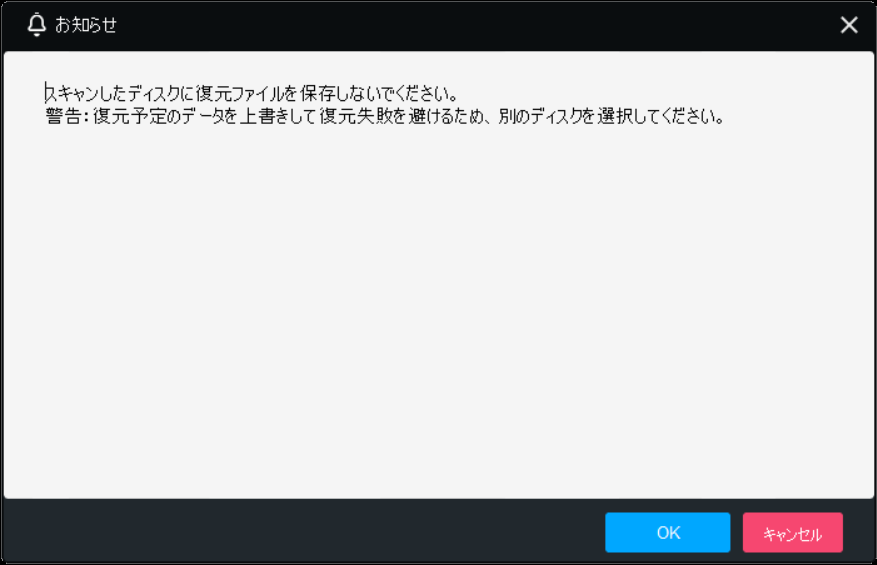
💡保存先に「復元元と同じドライブ」を指定した場合の警告画面。「OK」ボタンを押しても復元処理が開始されず、復元作業が進まない仕様になっています。
導入編のまとめ:万が一に備えた「2アカウント運用」の提案
『RecoveryFox AI』導入時の注意点まとめ
- 管理者権限でインストールを行うこと。
ダウンロードしたファイルを右クリックし、「管理者として実行」を選択してインストールします。通常のダブルクリックによる誤起動を防ぐなら、あらかじめファイルのプロパティの[互換性]タブで「管理者としてこのプログラムを実行する」にチェックを入れて実行すれば確実です。 - 起動時も管理者権限で実行すること。
毎回の「右クリック→管理者として実行」の指定忘れ(うっかり通常起動)によるエラーを防ぐため、ショートカットのプロパティから[互換性]タブの「管理者としてこのプログラムを実行する」にチェックを入れて固定しておくのが確実です。 - ライセンスキーのない無料版はスキャンまでしか実施できないこと。
- ライセンスキーはオンラインで購入でき、使用期限に応じて4つの料金プランが用意されていること。右上のショッピング🛒アイコンから購入可能です。
料金プラン
[1週間ライセンス7,980円] [1ヶ月ライセンス9,980円] [1年間ライセンス11,980円] [永久ライセンス15,980円](※全て税込み。2026年10月時点の価格) - ライセンスキーは右上の人型👤アイコンから入力可能です。
- 詳しいマニュアルは右上のメッセージ💬アイコンからオンラインの[製品マニュアル]で参照可能です。
- アンインストールはアンインストーラーの実行を推奨しています。(インストールフォルダ内のunins000.exeを実行)詳細は、右上の💬アイコンから[インストール]項目をクリックして[アンインストール]タブ選択で参照できます。
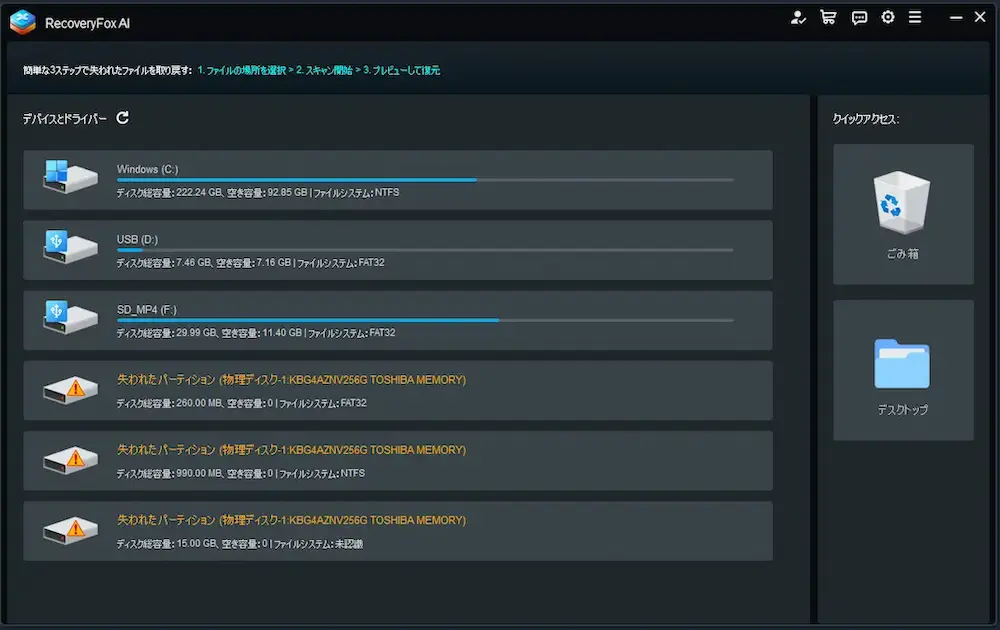
RecoveryFox AI起動画面:タイトルバー右側に設定アイコンが並んでいます。
ここから無料版をダウンロードできます👉️ RecoveryFox AIのダウンロード
【検証編】USBフラッシュドライブからのデータ復元
前半の導入編に続き、「RecoveryFox AI」の【検証編】をお届けします。
検証編では、実際にデータを保存したUSBメモリを用意し、「通常のファイル削除」と「クイックフォーマット」という2つのトラブル環境でどこまで復元できるのかを確認しました。実際の動作感やスキャンの挙動をフラットにレビューしていきます。
シンプルで扱いやすいUI構造
画面構成は非常にシンプルで、「フォルダ階層別」と「ファイル種類別(画像・ドキュメントなど)」のタブに整理されています。どこに何があるかが直感的に分かり、迷うことなく操作できる標準的で扱いやすいインターフェースです。
![[画像挿入:インターフェイス画像1]](https://kenmono.com/wp-content/uploads/2026/10/2871pic1.png)
シンプルなUI構造 ー起動時ー
![[画像挿入:インターフェイス画像1-2]](https://kenmono.com/wp-content/uploads/2026/10/pic1-2.png)
わかりやすい「ファイル種類別」の表示
[検証]USBメモリのデータ復元テスト
完全フォーマットした空のUSBメモリにExcelファイルと画像データ(JPEG)を保存し、2パターンの消去を行って復元結果を比較しました。
テスト1:通常の「削除」をした場合
まずはファイルを普通に削除した状態です。
スキャンを実行すると、最初の「クイックスキャン」の段階で即座にデータが検出されました。ファイル名は当然のこと、フォルダのディレクトリ構造までそのまま綺麗に復活しました。単なる削除はファイルシステム上の目次(管理情報)が残っている状態のため、クイックスキャンで素早く復元できたと考えられます。
![[画像挿入:ディレクトリ画像2]](https://kenmono.com/wp-content/uploads/2026/10/2871pic2.png)
ファイル名が表示されわかりやすい
テスト2:「クイックフォーマット」をした場合
次に、USBメモリをクイックフォーマットして完全に空にした状態でのテストです。
この場合は目次情報が消えているためクイックスキャンでは検出されず、そのまま自動で「AIスキャン」へ移行しました。結果としてデータ本体(Excelや画像)の復元には成功しましたが、元のファイル名やフォルダ階層までは復旧しませんでした。
![[画像挿入:クイック画像3]](https://kenmono.com/wp-content/uploads/2026/10/2871pic3.png)
クィックフォーマットからの復元ではファイル名は不明に
評価ポイント:AIスキャンの柔軟性とプレビュー機能
実走テストで特に評価できると感じたのは、AIスキャンの使い勝手の良さです。
AIスキャンはストレージの全領域を走査するため時間はかかりますが、復元ソフトとしては妥当で遅さを感じない処理速度です。さらに優秀なのが、スキャン途中でいつでも「一時停止」や「停止」ができる点です。
フォーマット後の復元ではファイル名が消えてしまいますが、スキャン中に見つかったファイルはリアルタイムでプレビュー表示できます。「目的の画像や書類がプレビューで見つかった時点でスキャンを停止し、すぐに復元する」という柔軟な使い方ができるため、無駄な待ち時間を短縮できる機能です。
![[画像挿入:プレビュー画像4-1]](https://kenmono.com/wp-content/uploads/2026/10/2871pic4-1.png)
プレビュー機能で画像データを拡大表示
![[画像挿入:プレビュー画像4-2]](https://kenmono.com/wp-content/uploads/2026/10/2871pic4-2.png)
プレビュー機能でExcelのデータもプレビュー可能でした。
使ってみて気になった点・留意すべきポイント
実際に検証を進める中で、復元ソフトを運用するうえで理解しておくべき点も見えてきました。
1. フォーマット復元時は「ファイル名やフォルダ構造」が失われる
AIスキャンによってデータ本体は救い出せるものの、フォーマットで管理情報が消去されている場合、元のファイル名までは戻りません。「0000001.jpg」といった連番形式で検出されるため、大量のデータがある場合はプレビュー機能を活用して目的のファイルを探し出す手間が発生します。
2. データの上書きや物理的な破損には対応できない
データ復旧において「復元対象のドライブにソフトをインストールしない(上書き厳禁)」という鉄則があるように、すでに別のデータで完全に上書きされ、構造が潰れてしまったファイルは修復できません。
本ソフトはあくまでストレージ内に残存しているデータを救出するツールであり、専門業者が特殊機材で行うような「物理的な破損からのデータ抽出」とは役割が異なります。「魔法のようにすべて元通りになる」わけではないという、ソフトウェア復元の現実的な限界ラインとして理解しておく必要があります。
まとめ:効率よくデータ復旧するヒント
今回の実証テストを通じて、RecoveryFox AIのスキャン機能における役割分担が明確になりました。
復元作業を行う上で、2つのスキャンモードの違いを理解しておくことが大きなヒントになります。
- クイックスキャン:うっかり消してしまった直後など、通常の削除データを短時間で探したいときに使います。
- AIスキャン:フォーマットしてしまった場合や、クイックスキャンで見つからなかったデータを深くまで探したいときに使います。
「削除直後ならクイックスキャンですぐ見つかる」「フォーマットした場合などの欠損したデータはAIスキャンでじっくり掘り起こす」という仕組みを把握しておくだけで、無駄な作業時間を減らし、トラブルの状況に応じた最適な対処が可能になります。
また、フォーマット復元時のファイル名消失や高度なファイル修復の限界といった注意点はあるものの、設定項目で「一時ファイル」や「空き領域」をスキップするなどの細かなカスタマイズができる点も使い勝手の良さに貢献しています。
全体の動作も軽く、一時停止やリアルタイムプレビューを組み合わせることで、欲しいデータを効率よく取り出せる実用的なソフトに仕上がっています。
数万円以上かかる専門業者への依頼と比較すれば、7,980円〜という価格帯は個人で試せる現実的なラインです。とはいえ、購入を焦る必要はありません。この手のソフトで最も重要なのは「購入前に目的のデータが見えているかどうか」です。まずは無料体験版でスキャンとプレビューを行い、救出できる確信を得てから判断してみてください。
出典・参考リンク
- 検証対象ソフトウェア:RecoveryFox AI(WonderFox Soft, Inc.)
- 公式製品・ダウンロード:RecoveryFox AI 公式サイト
[データ復旧関連動画]
[第2弾|データ復旧]起動不能のWindowsPCからデータを救出する手順と限界ライン!USBブート・外付け接続からAI復元まで解説