

「スマホにType-Cケーブルを挿しているから、最新の急速充電になっているはず」
そう思って、家に転がっている充電器や100均のケーブルをなんとなく使っていませんか?
実は、端子の形がType-Cになっていても、中身は古い規格のままというケースが非常に多く存在します。
世の中のガジェット記事では「とにかく高出力なPD(Power Delivery)充電器を買いましょう!」とおすすめされがちですが、本当にそれが正解なのでしょうか?
今回は、多くの人が勘違いしている「A to C」と「C to C」の違いから、急速充電がバッテリーに与える隠れたデメリット、そして「実は10W(5V/2A)充電で十分」と言える理由と正解の使い分け術までわかりやすく整理してみます。
1. Type-Cだから新しい規格…とは限らない「A to C」の誤解
まず、一般の方が一番ハマりやすい最大の勘違いを解消しておきましょう。
それは、「スマホ側の挿し込み口がType-Cでも、充電器側がType-A(四角いUSB端子)なら中身は旧規格のまま」という事実です。
「A to C」と「C to C」の決定的な違い
- USB-A to USB-C ケーブル(旧規格のまま)
充電器側が古いType-Aのタイプ。これは端子の形だけをType-Cに変換しているだけで、給電の仕組みは従来の「5V固定(最大10W〜12W程度)」のままです。「Type-Cに挿しているのに充電が遅い」というトラブルのほとんどはこれが原因です。 - USB-C to USB-C ケーブル(本当の新規格)
両端がType-Cのタイプ。これが本当の新規格「USB PD(Power Delivery)」です。充電器と機器同士が通信(ネゴシエーション)を行い、20W、45W、65Wといった高電圧・大電力を安全に流すことができます。ケーブル端子の中にも制御チップが入っているので従来の規格よりコストがかかっています。
100円ショップの安価なケーブルと高価な市販ケーブルとの違い
ダイソー等の100均で売られているType-Cケーブルの多くは「A to C」か、もしくは「C to Cでも60W(3A)まで」の仕様です。普段のスマホ充電には十分ですが、ノートPCや高出力充電器のパワーを100%引き出すなら、Amazon等で買える「100W(5A)対応・E-Markerチップ内蔵のC to Cケーブル」が必要になります。
2. PD急速充電の隠れた代償
大手メーカーやメディアは「◯分でフル充電!」と急速充電の速さをアピールしますが、その影で発生するバッテリーの物理的な劣化についてはあまり語られません。
結論から言うと、充電スピードを上げる(W数を増やす)ほど、発熱と大電流によってバッテリーの寿命は確実に削られます。
画面の「急速充電」表示に騙されてはいけない
スマホを充電したとき、画面に「急速充電」と表示されることがあります。実は多くのスマホ(Android等)では、10W(5V/2A)前後の出力から「急速充電」と判定・表示されるようになっています。
しかし、同じ「急速充電」の表示でも、内部で起きている負荷は全く別物です。
| 項目 | 10W充電(5V/2Aなど) | 20W以上 PD充電 |
|---|---|---|
| 画面表示 | 急速充電 | 急速充電(超急速充電) |
| 実態 | マイルドな充電 | ハイパワー充電 |
| バッテリーへの負荷 | 発熱が少なく、非常に優しい | 熱と大電流で寿命を削る |
| 充電時間の目安 | 約2時間〜3時間 | 約1時間〜1時間半 |
| おすすめシーン | 就寝中・デスクワーク中 | 朝の支度中・外出先など |
充電速度が「倍」違うなら、どちらを取るべきか?
20W以上のPD充電を使えば、確かに充電時間は半分近くに短縮できます。しかし、それはバッテリー寿命とトレードオフで時間を短縮している状況です。
逆に言えば、10W(5V/2A)でも日常の充電スピードとしては十分実用的であり、バッテリーを傷めずに長持ちさせたいなら、10Wでの充電のほうがバッテリーに優しくおすすめです。
3. 「1時間以内でフル充電」の独自規格は不要?
一部のスマホメーカーでは「50分で100%充電!」といった独自の超急速充電規格を採用しているケースがあります。
しかし、こうした独自規格に無理にこだわる必要があるかどうかを考えます。
- 独自規格のデメリット
メーカー専用の充電器と専用の太いケーブルが必須になり、他のノートPCやタブレットに繋いでも本来のスピードが出ない(使い回せない)ケースが多いためです。 - 標準規格「USB PD(C to C)」で十分な理由
標準のUSB PD対応充電器(C to C接続)でも、1時間半〜2時間ほどでフル充電できます。日常の中で「絶対に50分で充電を終わらせなければ間に合わない」という場面が必要かどうかがポイントになります。2時間で充電ができれば困らないのであれば、わざわざバッテリーに負荷をかけてまで超高速充電を選ぶより、標準規格のスピードのほうがバッテリー劣化を抑えられるメリットがあります。
4. 【実測・確認】無料アプリ「AccuBattery」で自分の充電環境をチェックしよう
充電器の正確な出力をしっかり測定したい場合は専用のワットチェッカーが一番確実ですが、日常の充電状態を手軽に把握したいなら無料アプリ「AccuBattery」が便利です。
数値はあくまで簡易的な目安となりますが、普段の充電スピードや発熱の傾向をサッと確認する用途なら十分活用できます。
💡 MEMO:検証データ(AccuBatteryによる実測比較:室温25℃時)
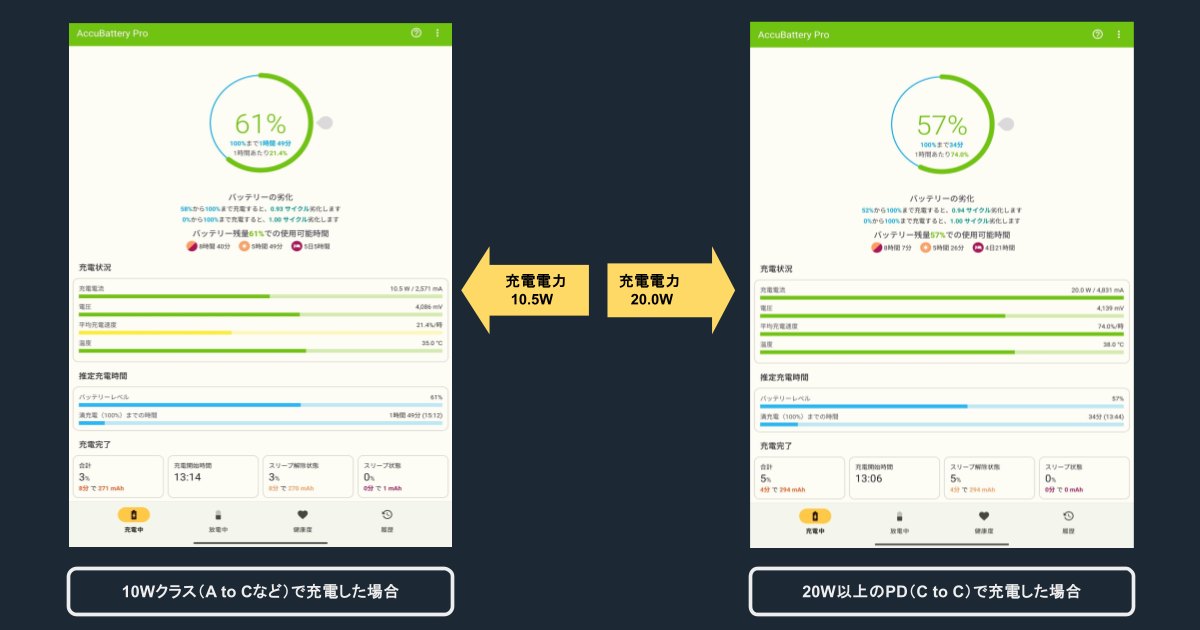 10W充電時と20W PD充電時のAccuBatteryスクリーンショット画像
- 10Wクラス(A to Cなど)で充電した場合
充電電流は約2,000mA前後で推移。バッテリー温度は安定している。[実測値35℃] - 20W以上のPD(C to C)で充電した場合
充電電流は約5,000mA前後まで跳ね上がるが、バッテリー温度も上昇する。[実測値38℃]
アプリで実際の数値と温度を確認してみると、「10W充電のほうが発熱が少ない」「20W充電ではどのくらい熱くなるのか」が数値化されて理解できます。
※AccuBatteryはAndroid専用アプリです(iOSには対応していません)。
参考:AccuBattery – 電池 バッテリー(Google Play)
5. 【トラブル事例】ノートPCの給電不足とChromebookの「クロックロック」
充電器やケーブルの知識不足は、スマホの充電速度だけでなくノートPCの動作トラブルにも直結します。
特にChromebookユーザーがハマりやすいのが、A to Cなどの低出力アダプターを繋いだ際に起きる「クロックロック(Clock Lock)」という現象です。
Chromebookのクロックロックとは?
Chromebookの電源管理コントローラーは、低出力なアダプターが接続されると、システムの突然死を防ぐ安全策としてCPUクロックを最低レベル(400MHz〜800MHz程度)に強制固定します。
この状態になると、文字入力すら動作がワンテンポ遅れるほど激重になります。さらに厄介なのは、後から正規の65W充電器(C to C)に繋ぎ直しても制限が解除されない点です。
脱出には「ハードリセット」が必要
この症状に陥った場合は、以下のハードウェアリセットを行うことで電源管理回路がクリアされ、元の速度に戻ります。
- Chromebookの電源を完全に切る。
- 「更新キー(↻)」を押しながら「電源ボタン」を押して起動する。
- 起動し始めたら更新キーを離す。
参考:Chromebook のハードウェアをリセットする(Google Chromebook ヘルプ)
6. 【結論】正解は「10W」と「PD」の使い分け!失敗しない充電器の選び方
ここまで解説してきた通り、高出力なPD充電器だけが正義ではありません。ガジェットを大切に使いつつ、適切な充電環境を作るために「2つの充電器の使い分け」をおすすめします。
今日からできる「二刀流」使い分け術
- 【夜間の就寝中・デスクワーク中】⇒ 10W(5V/2A)マイルド充電
時間があるときは、発熱がなくバッテリー消耗を抑えられる10W前後の充電器でじっくり充電する。 - 【朝の支度中・外出直前】⇒ 20W以上の「ハイパワーPD充電(C to C)」
「時間がない!」という時だけ、PD急速充電を使って短時間でサクッと充電する。
充電器を新しく買うなら?
- 迷ったら「USB PD対応」の信頼できるメーカー品
Ankerなどの大手メーカー製で、自分のノートPCやタブレットが要求するW数(目安は45W〜65W)を満たしたUSB PD充電器を選んでおけば間違いありません。 - 固定デスクなら「1機器1アダプター(単ポート独立)」が最強
複数ポートがある充電器は便利ですが、別の機器を抜き挿しした瞬間に給電が一瞬途切れる「再ネゴシエーション」が発生し、PCの誤作動やクロックロックの原因になります。デスク固定なら単ポート充電器を独立して使うのが最も安定します。
「Type-Cならどれも同じ」というイメージを一度整理して、状況に応じた使い分けを意識してみるのがおすすめです。
無料アプリ「AccuBattery」で実際の状態を確認しながら、ガジェットにも優しい最適な充電スタイルを見つけてみてください。